
Hướng dẫn sử dụng trang thông tin 70namthcsDichVong.tvc.vn
Mình là một cực học sinh cũ của Trường THCS Dich Vọng, niên khoá 1988-1992, Hôm nay mình rất vinh dự góp chút sức nhỏ bé của mình tạo 1 trang thông tin cập nhật các hình ảnh của các cựu học sinh trường Dịch Vọng trong 70 năm qua, góp phần vào việc truyền thông sự kiện và tổ chức ngày kỷ niệm này thành công tốt đẹp hơn. Trang web vẫn đang trong giai đoạn hoàn thiện, nên có những gì thiếu sót mong mọi người góp ý.
Xin chân thành cảm ơn !
Phần 1: Đăng nhập / Đăng ký
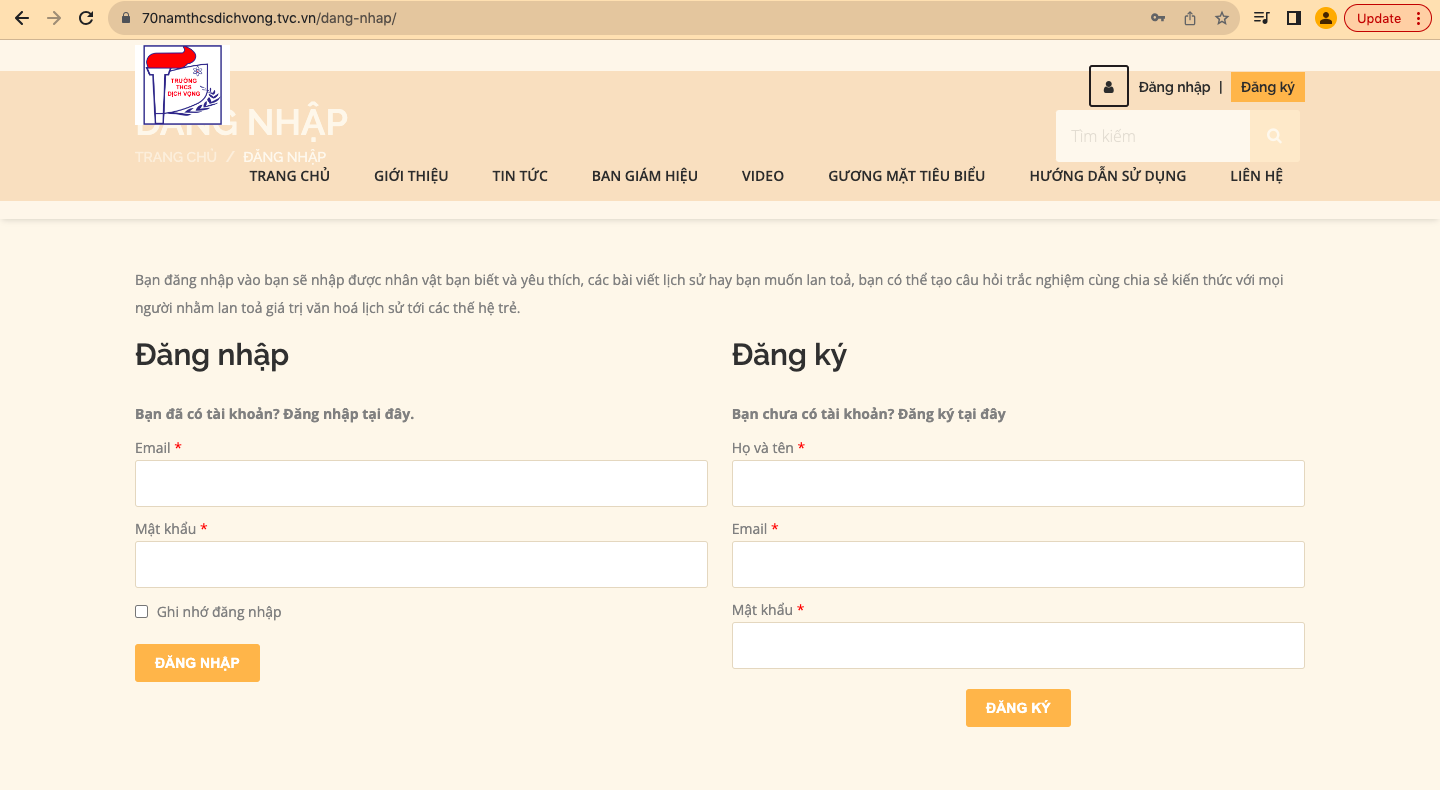
Như các bạn thấy trong ảnh, phần Đăng nhập và Đăng ký được thể hiện rất rõ ràng trên màn hình.
Để đăng ký tài khoản trên trang web, bạn chỉ cần đánh họ tên, email và mật khẩu bạn chọn rồi ấn nút “Đăng Ký” ở dưới. Một lát sau, bạn sẽ nhận được email gửi đến yêu cầu xác nhận tài khoản. Bạn chỉ cần ấn link xác nhận tài khoản trong email, và tài khoản của bạn đã được kích hoạt. Khi bạn đăng nhập bạn sẽ có các quyền lời như Tham gia trả lời câu hỏi trắc nghiệm, bạn được tính điểm công bố thành viên tích cực, bạn lưu được những nhân vật bạn ưa thích để mình dễ tìm sau này và bạn có thể gửi tin bài những bài viết hay sưu tầm của bạn.
Để đăng nhập vào trang web, bạn chỉ cần đánh email và mật khẩu của bạn, rồi bấm nút “Đăng Nhập” ở dưới.
Phần 2: Trang Chủ
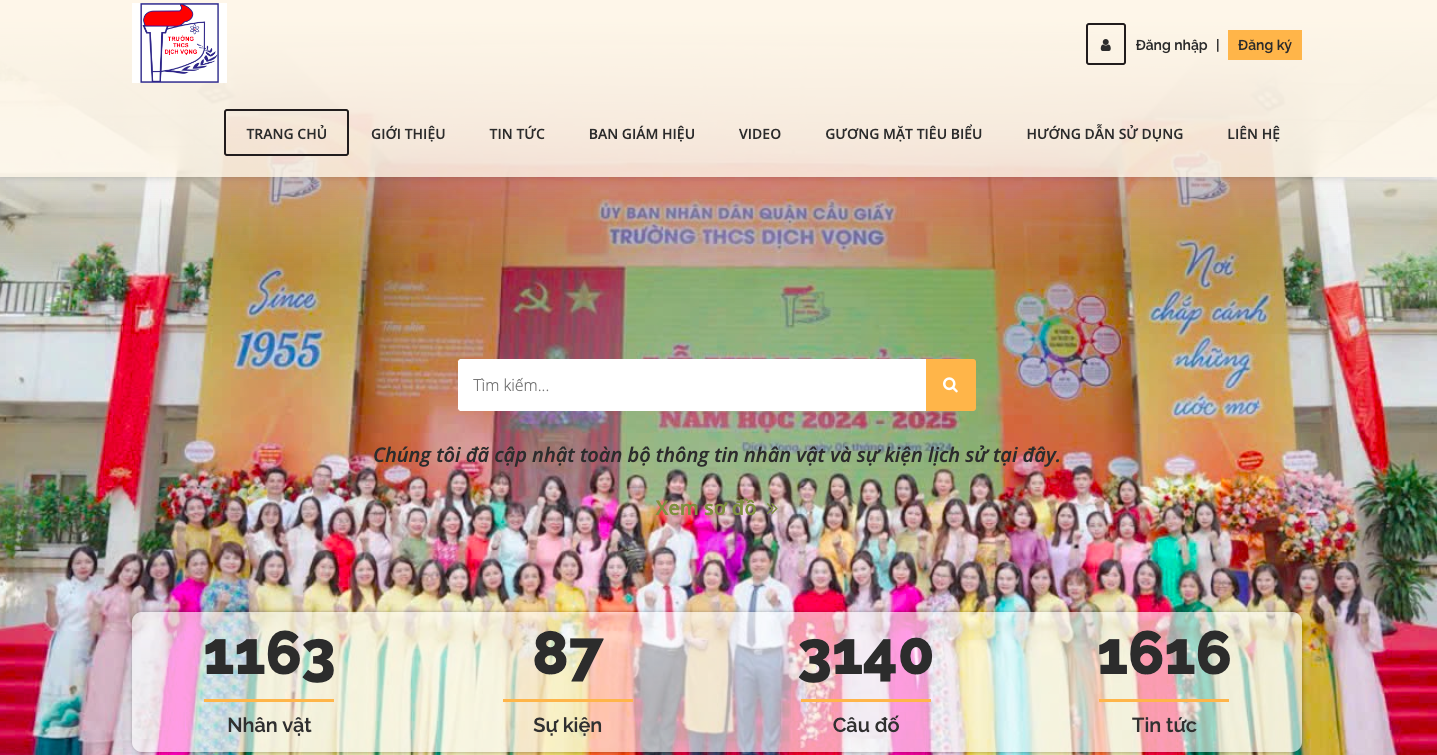
- Trang Chủ
Ở phần Trang Chủ, có hình nền của trang web. Ở trên cùng có hết tất cả các mục để các bạn lựa chọn: Trang Chủ, Giới Thiệu, Tin Tức, Video, Gương mặt tiêu biểu, Liên Hệ. Ở giữa ô, bạn có thể đánh tên học sinh bạn cần tìm vào thanh tìm kiếm ở giữa. Ở dưới là số lượng nhân vật, sự kiện, câu đó và tin tức đã được đăng trên trang web.
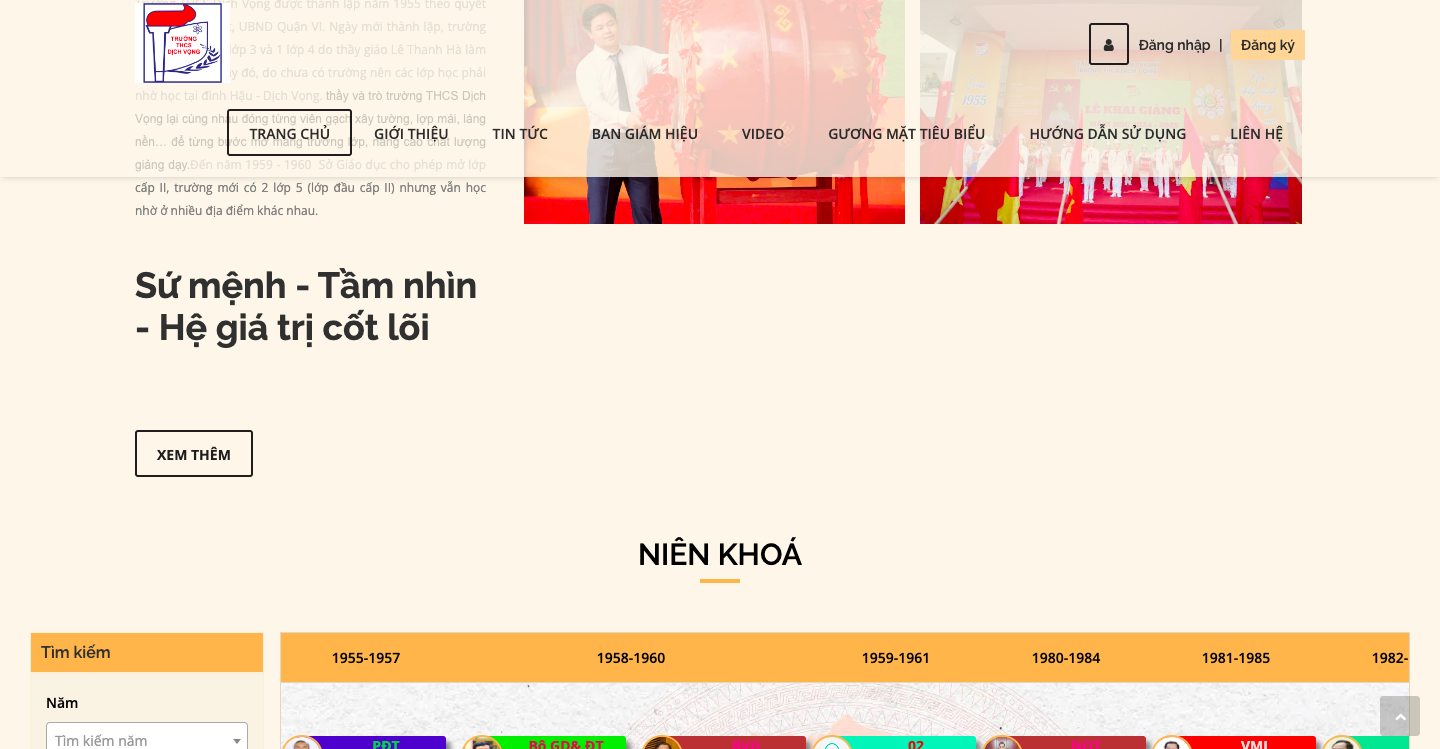
2. Sơ Đồ Niên Khoá
Ở dưới là Niên Khoá dưạ trên các học sinh, hay lớp được ghi lại bởi đóng góp thông tin của các bạn. Mỗi học sinh có một vai trò riêng được thể hiện bằng một màu khác nhau. Các bạn có thể sử dụng chuột vào thanh màu xám bên dưới, dịch chuyển trái/phải theo dòng thời gian lịch sử.
Các bạn cũng có thể tìm kiếm học sinh bạn muốn qua cột Tìm kiếm ở bên cạnh sơ đồ. Ở đó, các bạn có thể tìm kiếm học sinh bạn muốn qua việc sử dụng các ô Năm, Đối tượng và Thẻ tag hoặc vai trò để rút ngắn thời gian tìm kiếm.
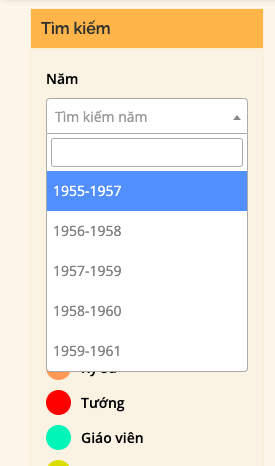
Khi bạn bấm vào một ô nhất định trong sơ đồ, bạn sẽ được biết những thông tin liên quan đến học sinh đó, như trong ví dụ dưới đây:
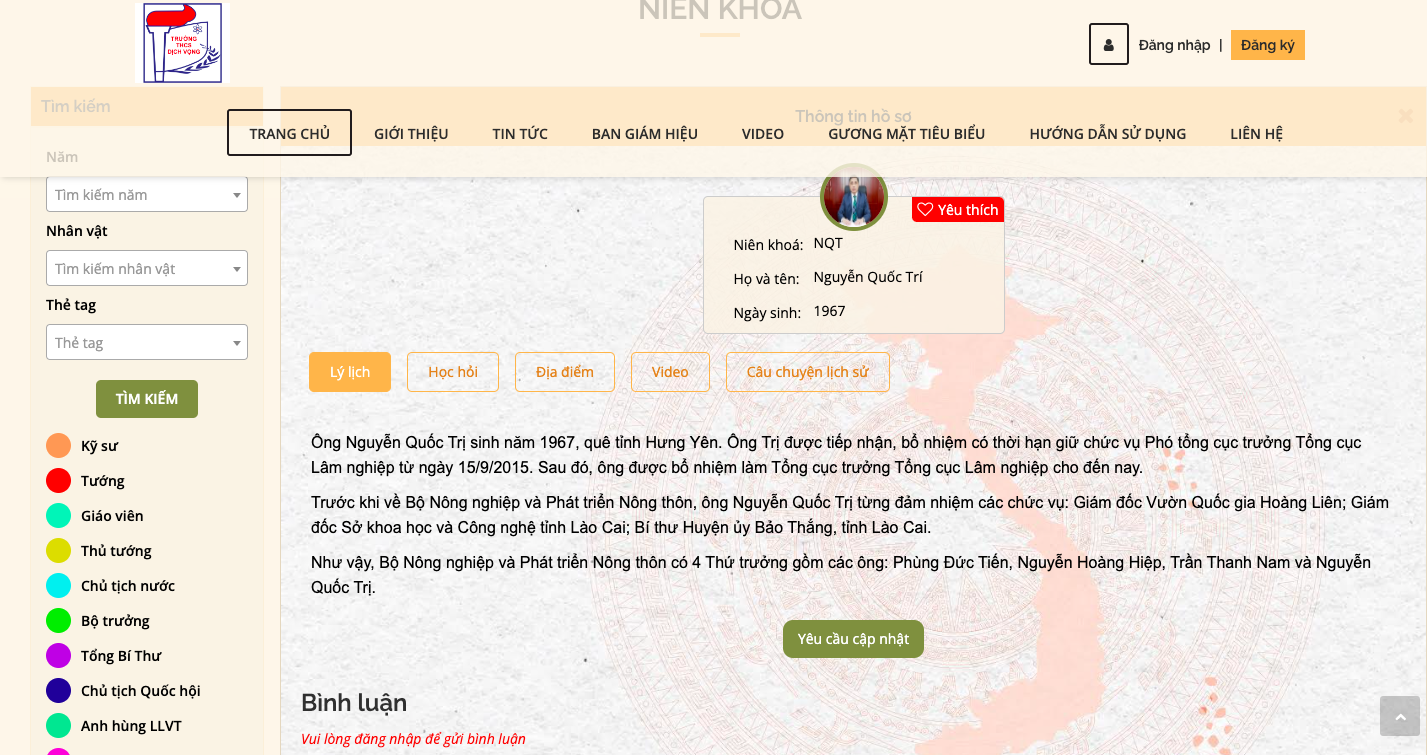
Bạn có thể nhấn nút ưa thích biểu tượng chữ ưa thích để lưu lại.
Nếu bạn muốn quay trở lại sơ đồ, bạn chỉ cần bấm dấu “X” ở góc trên cùng bên phải của ô.
3.Sự kiện lịch sử
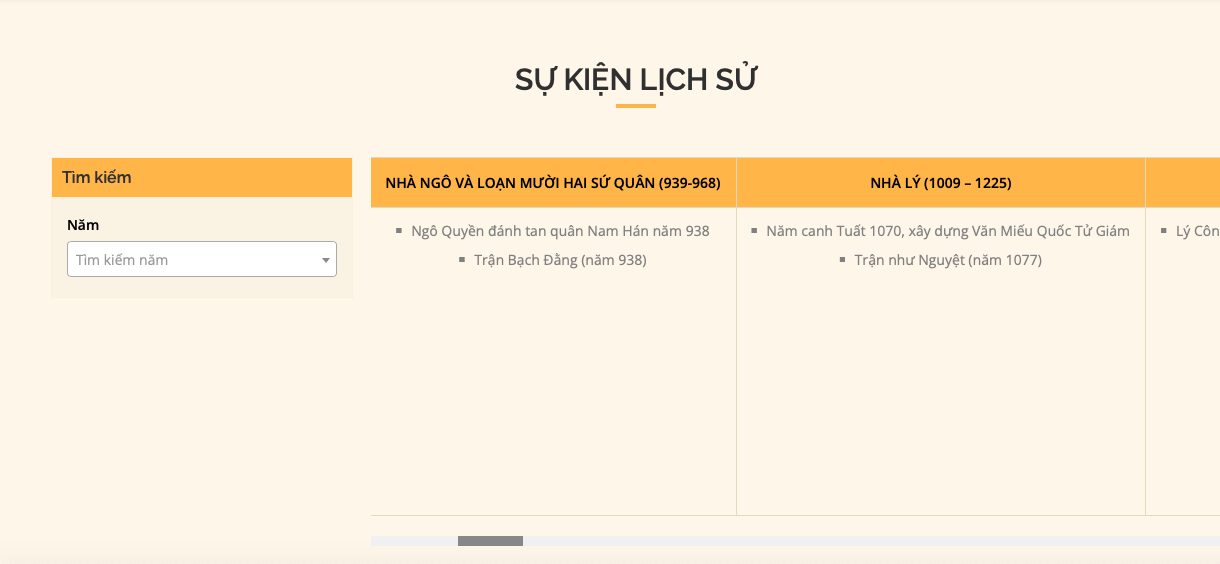
Ở dưới đây là phần “Sự Kiện Lịch Sử”. Các bạn có thể tìm hiểu từng sự kiện trong một giai đoạn bất kì và bấm vào các sự kiện để biết thêm thông tin. Các bạn cũng có thể vào phần Tìm Kiếm, đánh năm các bạn muốn tìm hiểu vào ô “Năm” để rút ngắn thời gian mà bạn muốn.
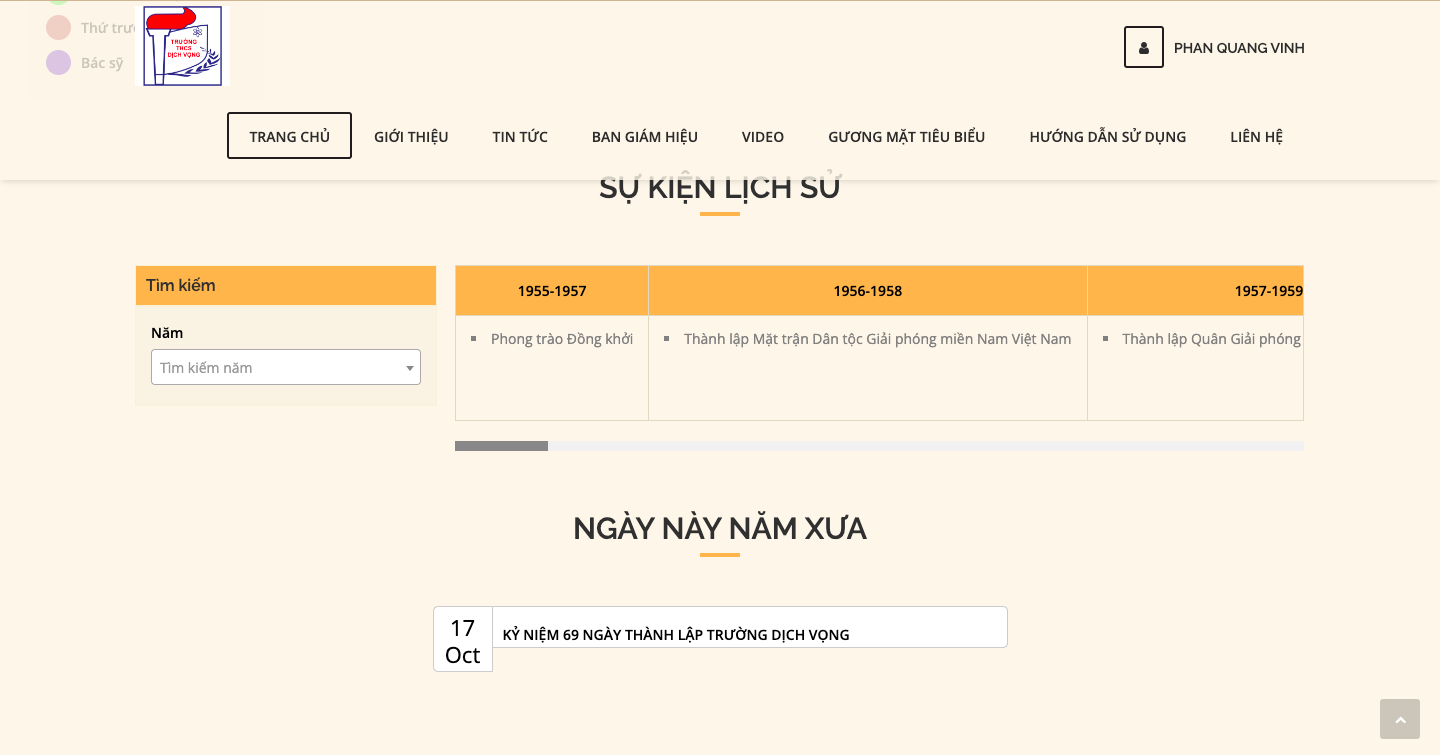
4. Ngày này năm xưa:
Hệ thống tự động hiện thị nhắc nhở ngày kỷ niệm trong quá khứ của lịch sử dân tộc nói chung, của các sự kiện trường nói riêng.
5. Nhân vật lịch sử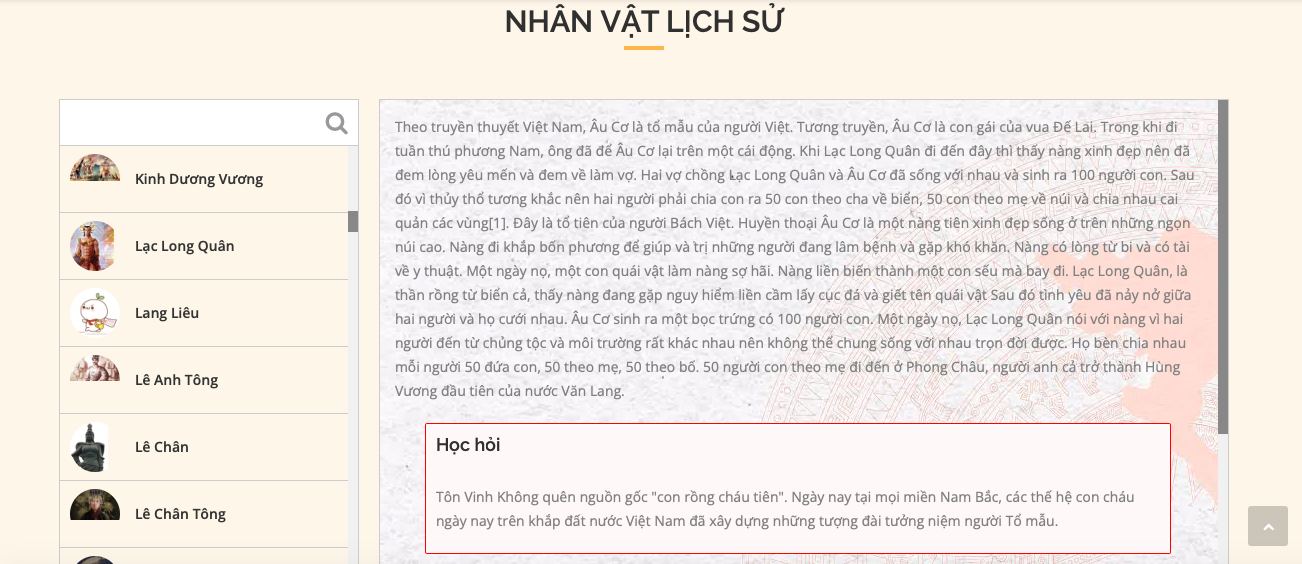
Tiếp theo là phần Nhân Vật Lịch Sử. Tương tự như các phần trên, ở bên trái, các bạn có một danh sách các nhân vật lịch sử để tìm hiểu. Các bạn chỉ cần bấm vào nhân vật bạn cần, và thông tin về nhân vật đó sẽ xuất hiện ở ô bên trái màn hình.
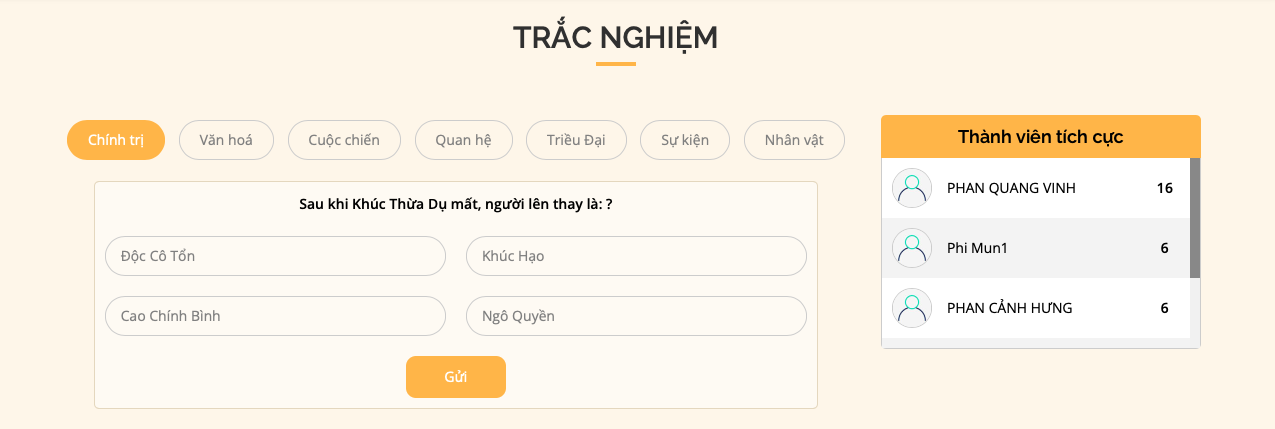
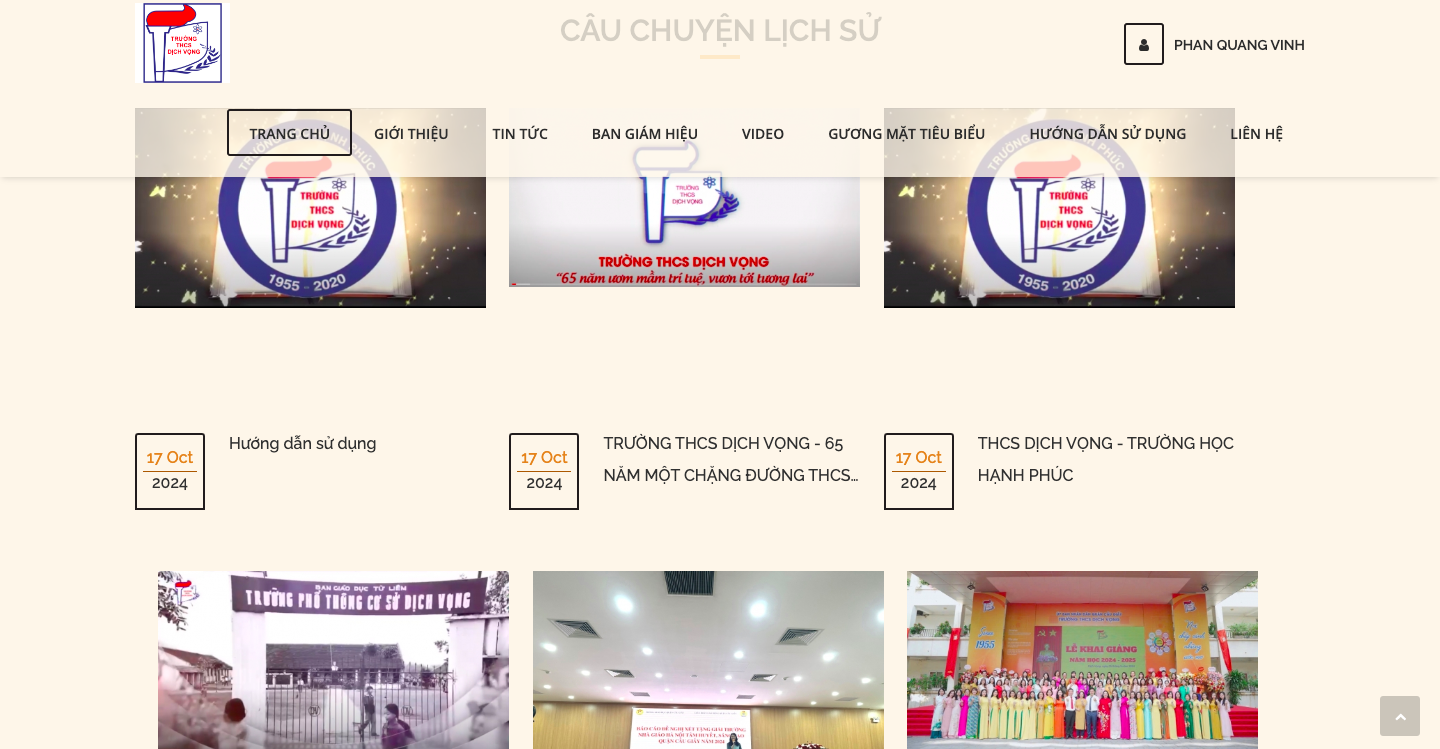
Cuối cùng là 2 phần “Trắc Nghiệm” và “Bản tin/ Câu chuyện lịch sử”. Ở phần Trắc Nghiệm, các bạn có thể thử sức mình qua các câu hỏi đã được đưa ra từ trước. Hệ thống sẽ đánh giá nhận xét về việc bạn nắm vững kiến thức môn Lịch sử đến đâu. Khá thú vị, hãy thử nhé.
Trong khi ở phần bản tin/câu chuyện lịch sử, các bạn có thể bấm vào từng tin phân loại theo Video, Postcast, tin bài để đọc.
6.Trắc Nghiệm
7.Bản tin/Câu chuyện lịch sử
Phần 3: Giới Thiệu.
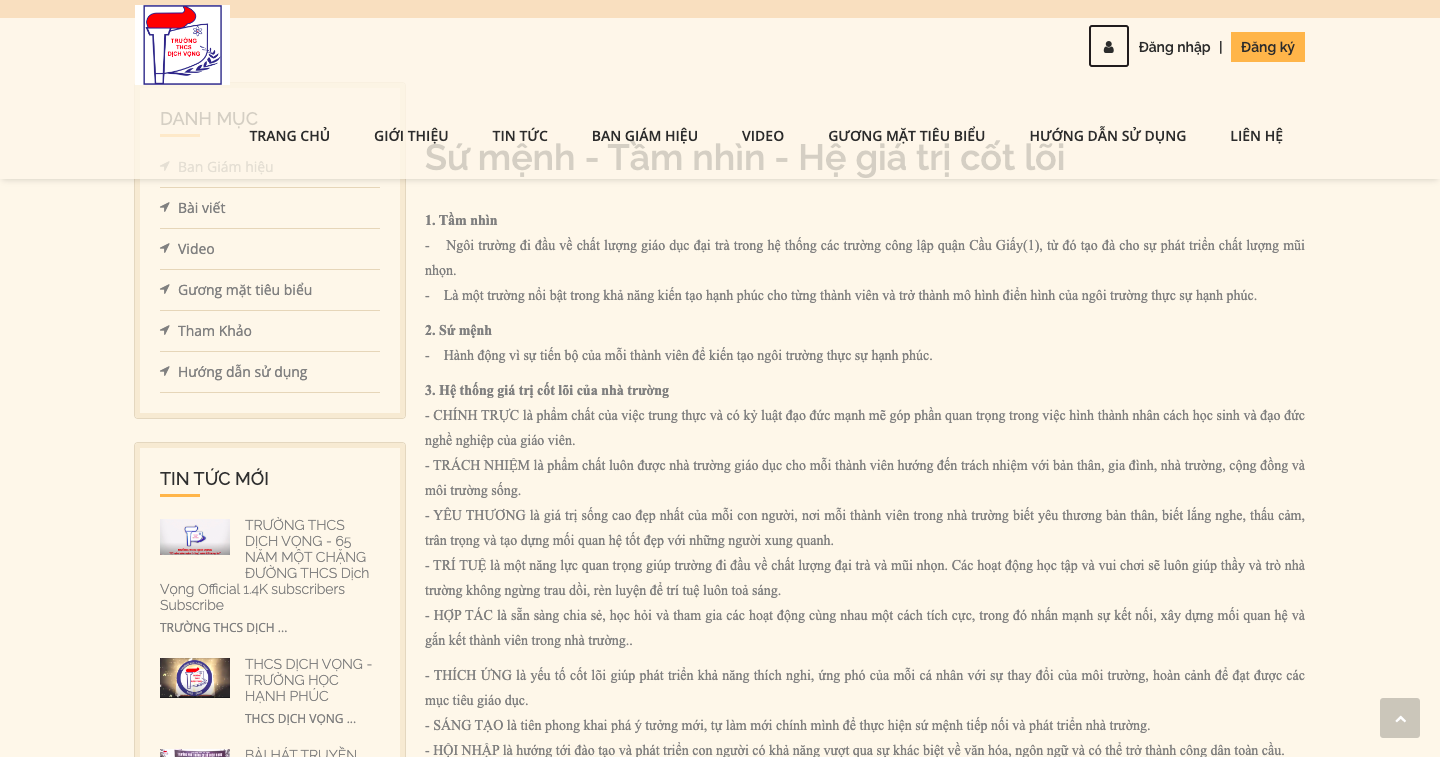
Ở phần Giới Thiệu, các bạn có thể biết thêm thông tin, mục đích hoạt động của trang web.
Phần 4: Tin Tức; Gương mặt tiêu biểu; Ban giám hiệu; Video
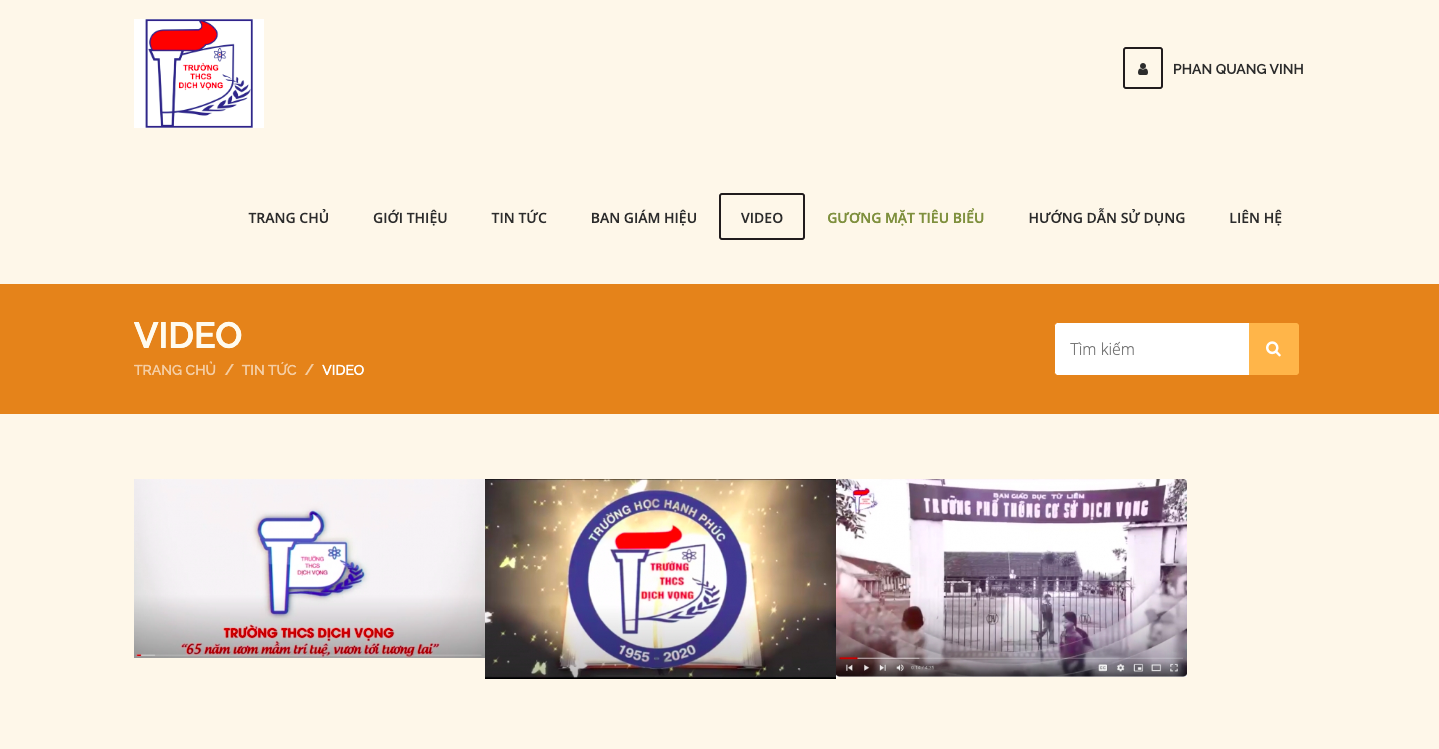
Phần Tin Tức thực chất bao gồm thêm cả phần video; gương mặt tiêu biểu, ban giám hiệu qua các thời kỳ. Nơi các bạn có thể biết thêm thông tin về những câu chuyện, nhân vật, sự kiện mà các bạn muốn.
Phần 5: Liên Hệ
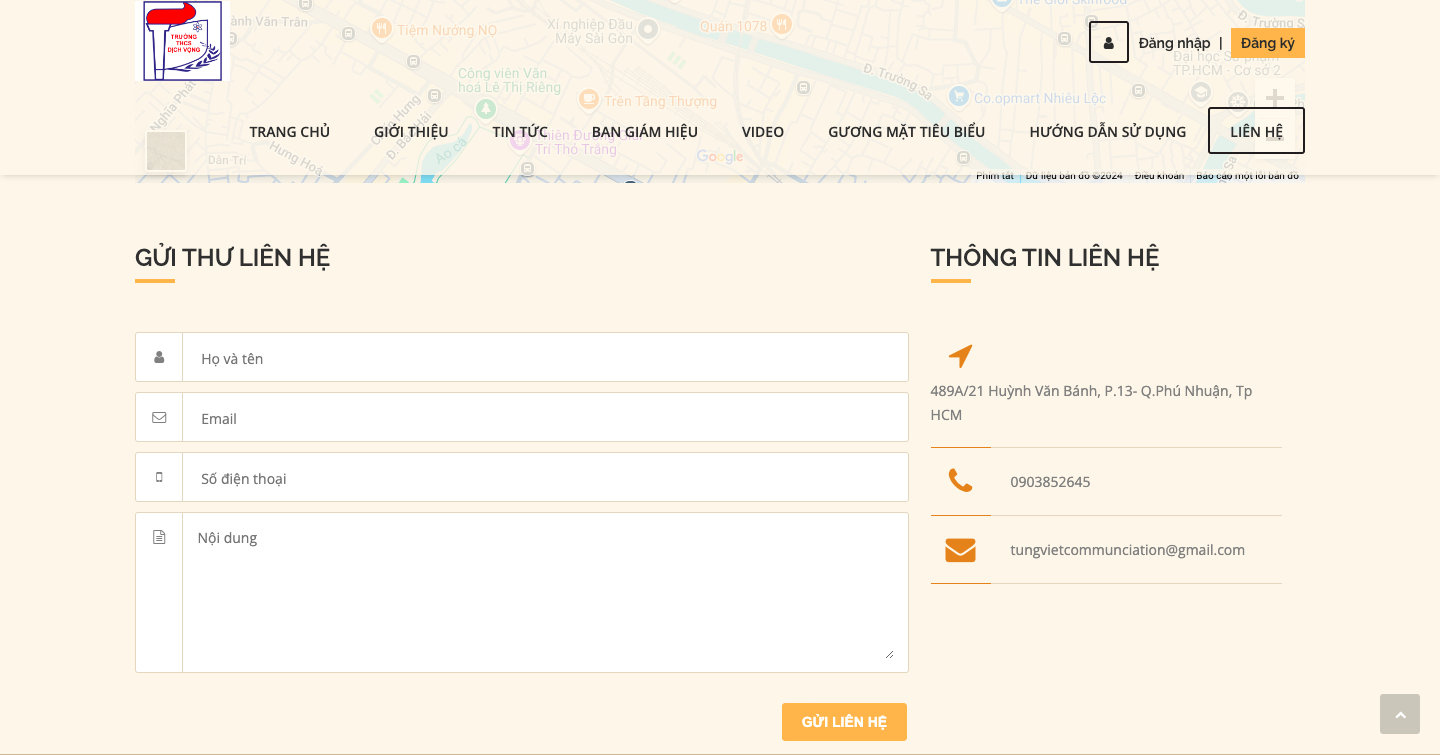
Ở phần Liên Hệ, các bạn có thể gửi thư góp ý bằng cách điền Họ tên, Email, Số điện thoại và nội dung góp ý ở các ô bên trái. Rồi bấm vào Gửi Liên Hệ.
Phần 6: Thông tin cá nhân
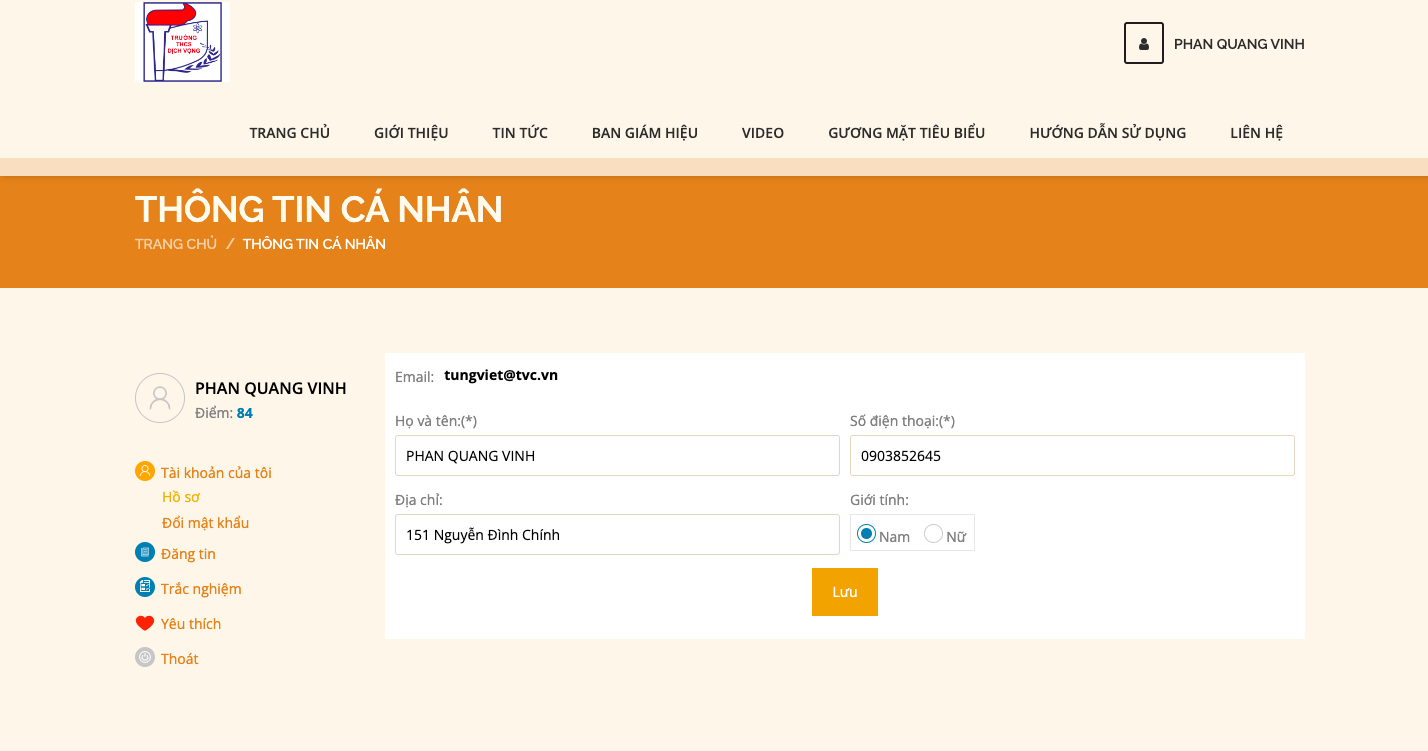
Ở phần này, các bạn có thể sửa đổi tên tuổi, số điện thoại, địa chỉ của bạn (nếu có), rồi bấm nút “Lưu”
- Đổi mật khẩu
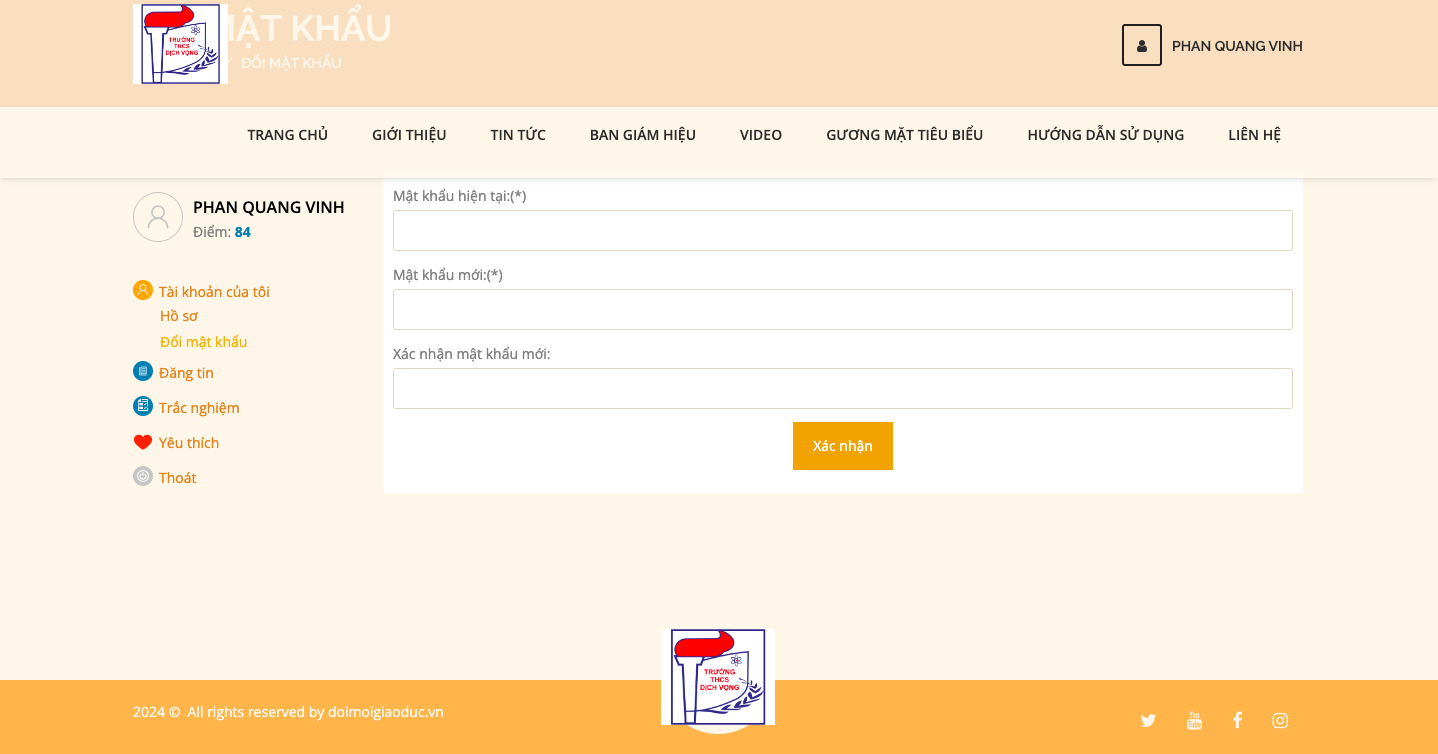
Trường hợp các bạn cần đổi mật khẩu mới. Các bạn chỉ cần bấm đánh mật khẩu hiện tại của bạn vào ô “Mật khẩu hiện tại”, sau đó bấm mật khẩu mới vào ô “Mật khẩu mới” và “Xác nhận mật khẩu mới”, rồi bấm Xác Nhận để đổi mật khẩu.
2.Thêm tin đóng góp hình ảnh
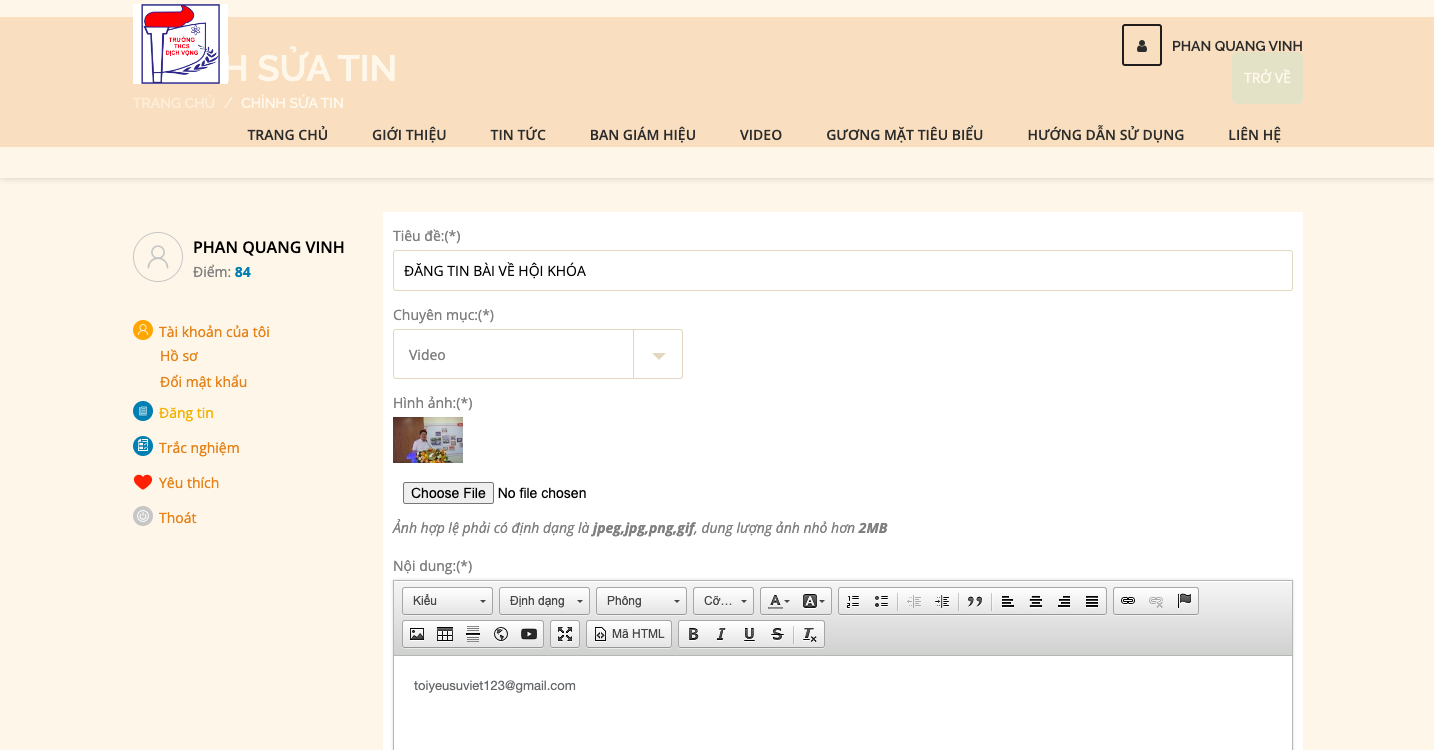
Để thêm tin mới, các bạn bấm vào mục “Đăng tin” ở cột bên phải, rồi bấm vào ô “Thêm Tin Mới” màu xanh lá ở góc trên bên phải màn hình.
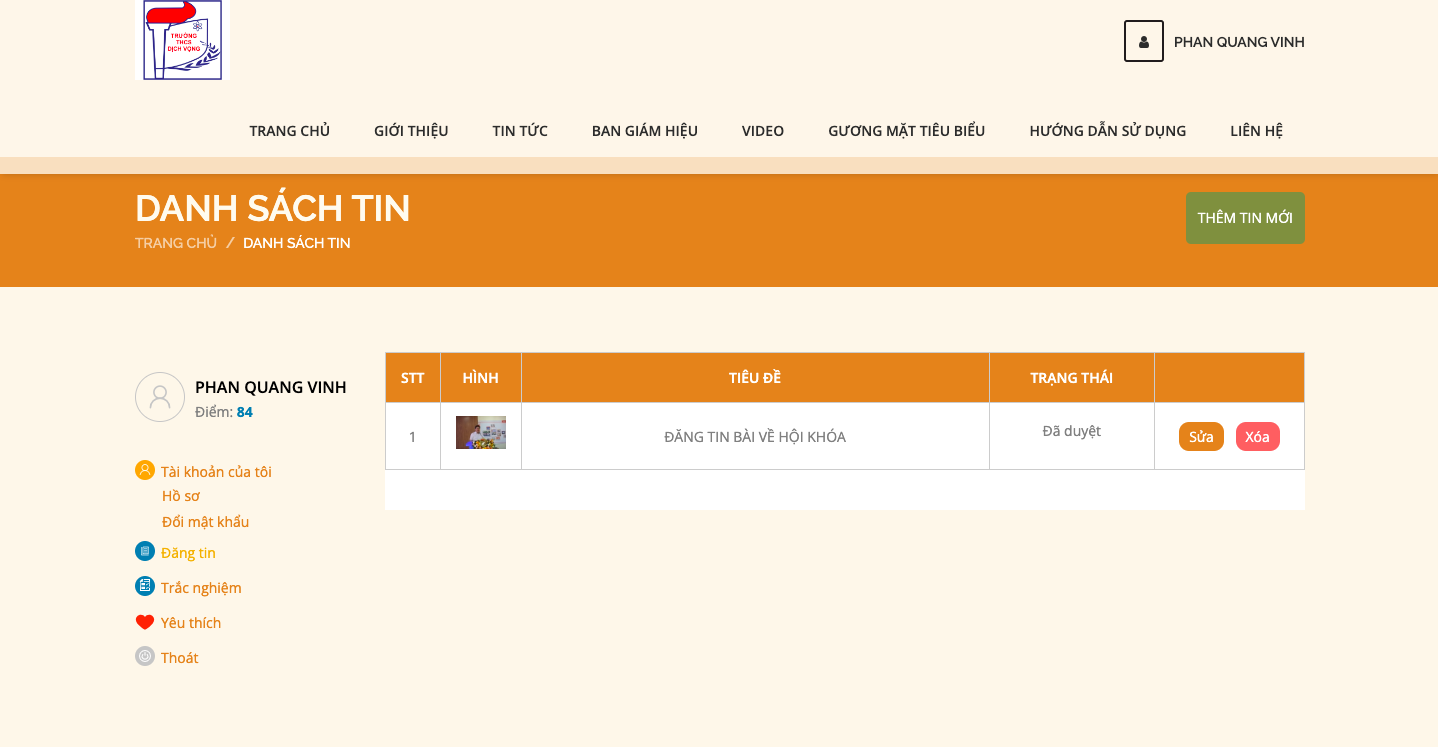
Sau khi vào phần đăng tin, các bạn viết bài của mình, với đầy đủ tiêu đề, chuyên mục, hình ảnh, nội dung theo yêu cầu của trang web, rồi bấm “Lưu” ở dưới cùng để gửi cho các Quản Trị Viên. Các Quản Trị Viên sẽ duyệt bài của bạn trước khi chính thức đăng lên trang web.
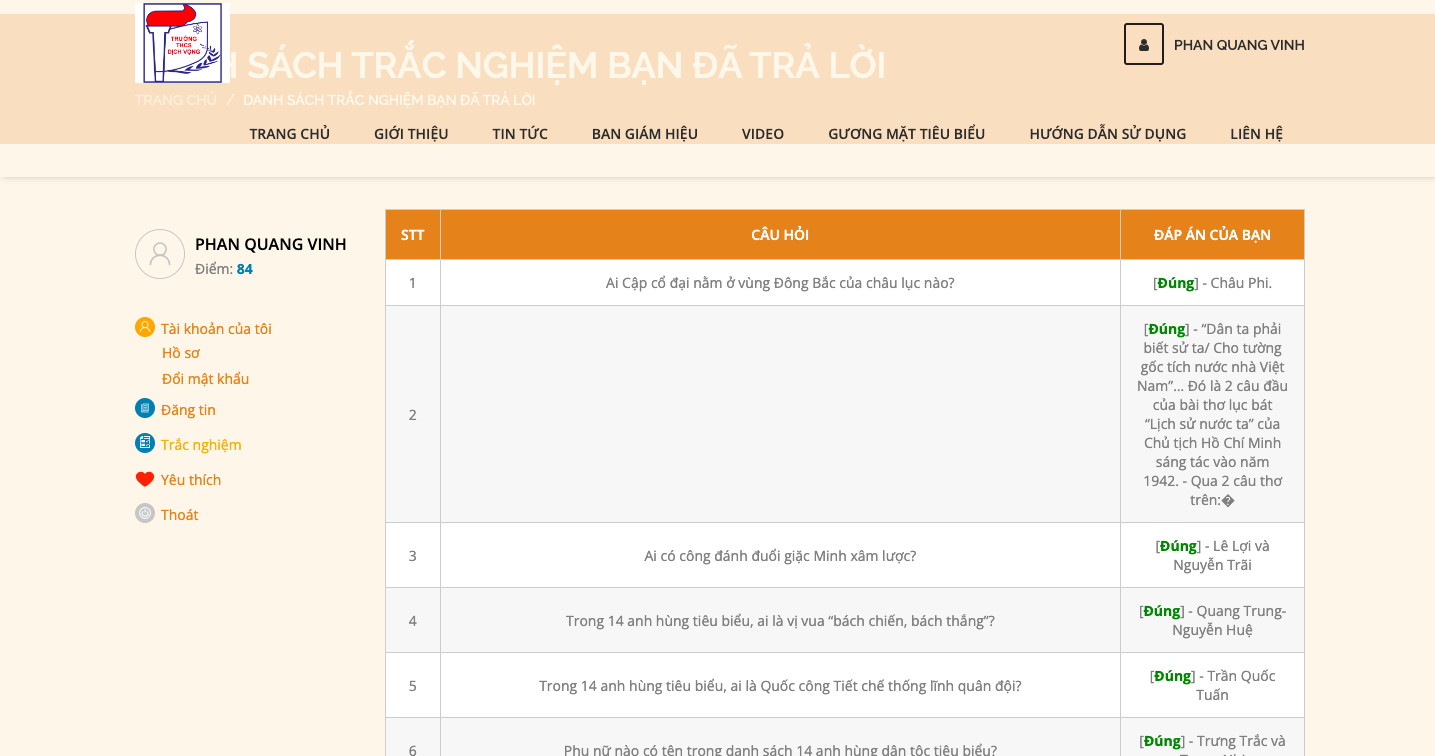
 3. Trắc nghiệm: bạn xem lại các câu trả lời của mình để củng cố kiến thức.
4. Bạn xem lưu lại những nhân vật bạn ưa thích.
5. Bạn thấy số điểm hoạt động của mình ở dứoi mục tên đăng nhập: Bạn càng nhiều điểm chứng tỏ bạn càng quan tâm tới trang web và đóng góp các nội dung cho trang web thêm phong phú
Chúc các bạn có những trải nghiệm thật tốt cùng trang web. Mong các bạn ủng hộ thêm hướng tới một ngày kỷ niệm đầy ý nghĩa này.
PQV và Team Tùng Việt Smart Education